
3D書架の使い方
1.利用を開始する
3D書架を開いた際は、はじめに同意画面が表示されます。
内容をご確認のうえ、「同意して利用する」ボタンをクリックすると、書架画面の読み込みが始まります。
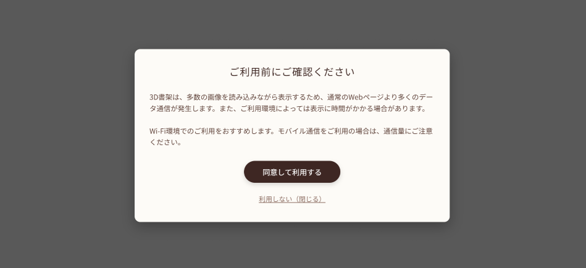
<参考>データ通信料の目安は以下となります。
- 書架サイズ小(初期表示)13MB程度
- 書架サイズ最大146MB程度
※ご利用の通信環境によっては、表示に時間がかかる場合があります。
2.書架画面[全体表示]
書架全体を見ながら、左右への移動や拡大・縮小ができます。
<パソコンの場合>
キーボードの矢印キーまたはマウスで、移動や拡大・縮小ができます。
[例]
- 「←」「→」キー:書架を左右に移動します。
- 「↑」「↓」キー:書架を拡大・縮小します。
<スマートフォンの場合>
画面をピンチイン・ピンチアウトして、拡大・縮小できます。
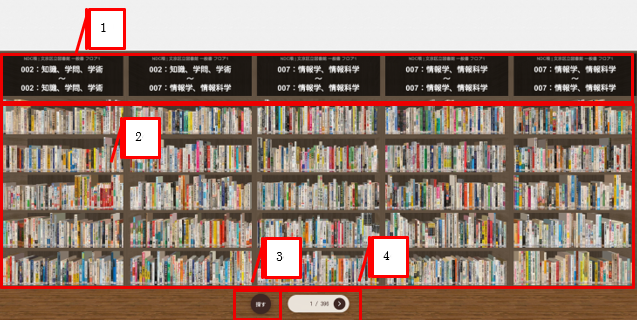
(1)見出し
本棚の最初の資料と最後の資料の分類が表示されます。
資料を指定せずに3D書架を開いた場合は、本棚全体が表示されます。
(2)背表紙画像
背表紙画像をクリックすると、その資料が拡大表示され、詳細情報が表示されます。
(3)「探す」ボタン
「探す」をクリックすると、検索や表示設定などのメニューが表示されます。
(4)ページの移動
「<」「>」ボタンをクリックすると、前後のページに移動できます。
3.書架画面[資料を選択した時]
資料を指定して3D書架を開いた場合は、該当する資料が選択された状態で表示されます。
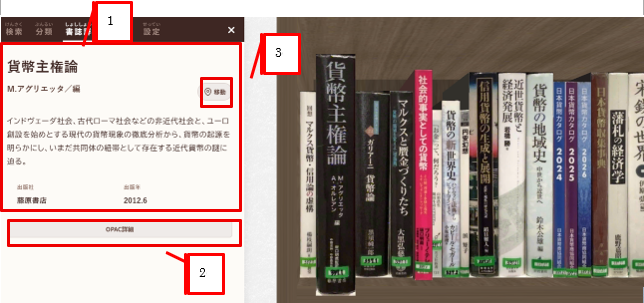
(1)資料情報
タイトル等の情報が表示されます。
(2)「OPAC詳細」ボタン
「OPAC詳細」をクリックすると、該当資料のOPAC資料詳細画面が開きます。
(3)「移動」ボタン
「移動」をクリックすると、その資料がある本棚のページへ移動し、該当する資料が選択された状態で表示されます。
4.「探す」メニューについて
「探す」をクリックすると、検索、分類、書架の切り替え、表示設定などができます。
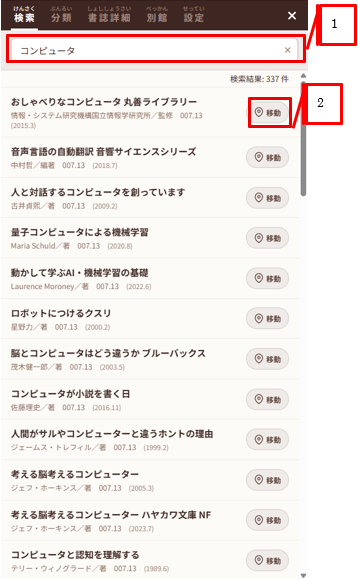
【検索】
(1)テキストボックスにキーワードを入力すると、タイトル情報を検索し、該当する資料が一覧で表示されます。
(2)「移動」ボタンをクリックすると、その資料がある本棚のページへ移動し、該当する資料が選択された状態で表示されます。
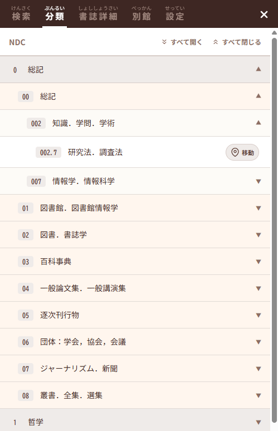
【分類】
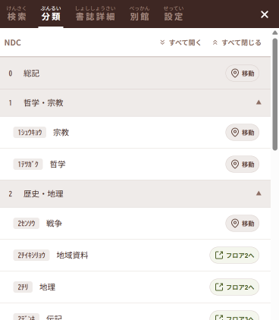
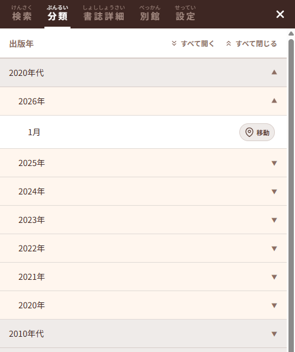
分類表から、見たい分類を選ぶことができます。
※「一般図書」「こどもの本」の書架で利用できます。
「移動」ボタンをクリックすると、指定した分類の最初の資料がある本棚のページへ移動し、該当する資料が選択された状態で表示されます。
<「一般図書」の書架の場合>
<「こどもの本」の書架の場合>
<出版年で表示している場合>
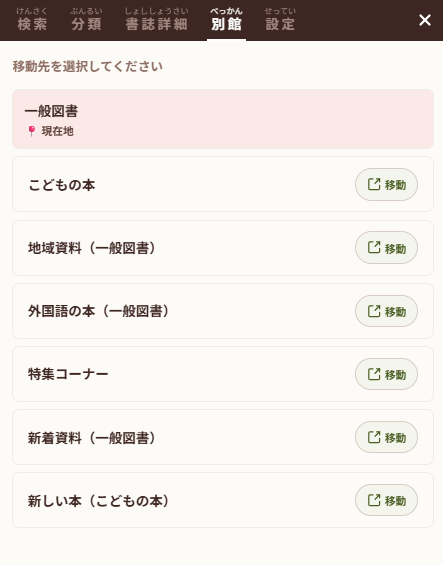
【別館】
表示する書架を切り替えることができます。
「移動」ボタンをクリックすると、指定した書架の画面に移動します。
【設定】
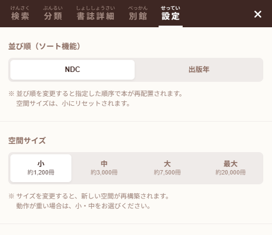
資料の並び順や、書架の表示サイズを切り替えることができます。